


Мини-ПК не включается, экран не показывает.

- Сбой BIOS: После нажатия кнопки питания, непрерывно нажимайте клавишу F7, чтобы проверить, получится ли войти в интерфейс BIOS. Если вы можете войти в интерфейс BIOS, все в порядке. Вы можете нажать F3 или F9, чтобы сбросить настройки BIOS, а затем нажать F4 или F10, чтобы сохранить изменения (подсказка в правом нижнем углу BIOS укажет, какие клавиши использовать для сброса и сохранения). Если проблема не исчезнет после перезагрузки компьютера, возможно, вам потребуется переустановить Windows или заменить жесткий диск.
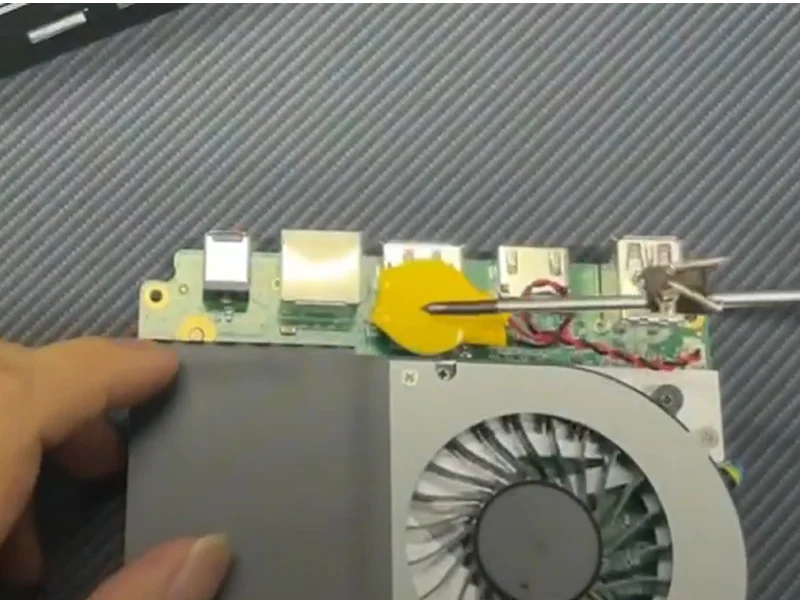
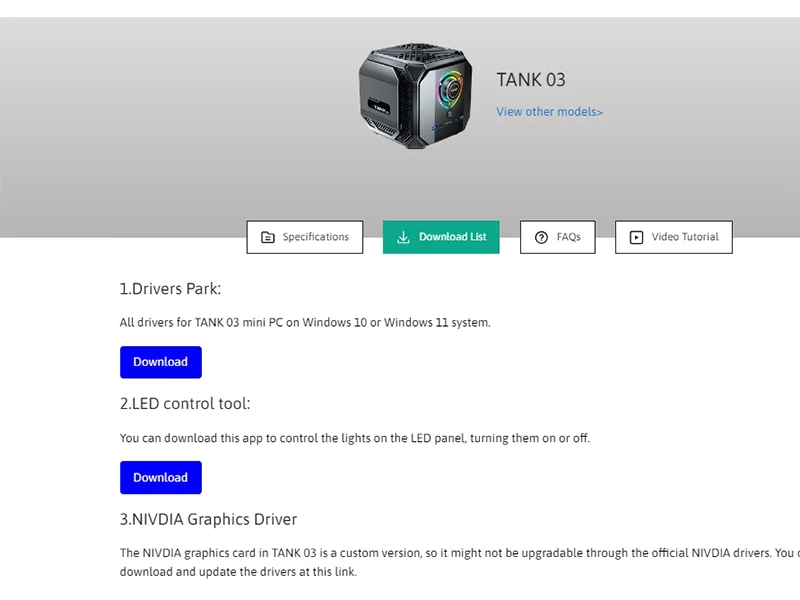
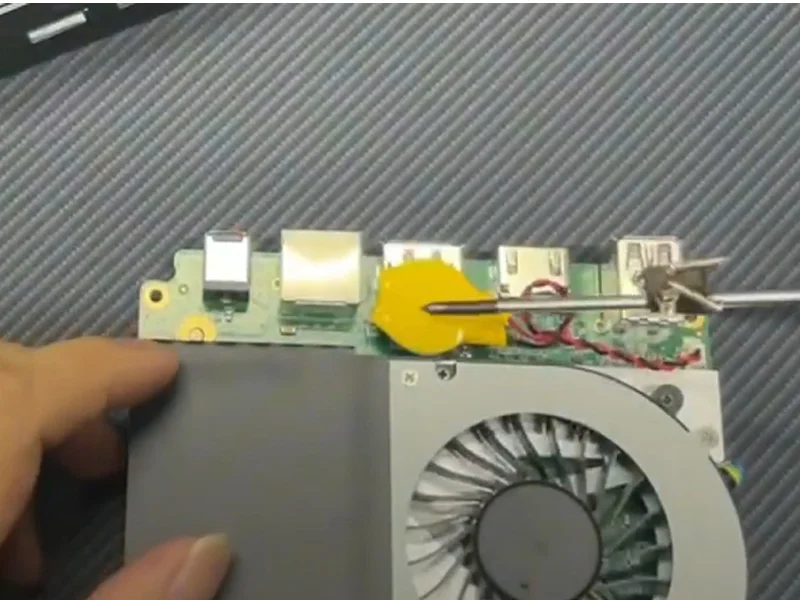
- Не удается войти в BIOS: Если вышеописанные действия не помогают войти в BIOS, вы можете посмотреть в руководстве пользователя, чтобы найти отверстие для сброса настроек (reset pinhole), затем используйте скрепку, чтобы сбросить BIOS. Если у вашего мини-ПК нет кнопки или отверстия для сброса, вам потребуется открыть мини-ПК. Найдите батарейку-таблетку, которая питает BIOS, и отсоедините ее от материнской платы, чтобы сбросить BIOS. Вы можете найти купленный вами мини-ПК на странице поддержки и посмотреть, есть ли там подробная инструкция по сбросу BIOS. После этого переходите к проверке первого пункта.
- Сбой памяти: Если вы перепробовали все вышеперечисленные методы и по-прежнему не можете запустить компьютер, и не получается войти в BIOS, нажав F7, попробуйте заменить память. Если вы используете память неизвестного производителя, она может быть несовместима с компьютером. Необходимо заменить ее на память от известных брендов, таких как Samsung, Kingston, Hynix, Intel, Micron и т. д. Если вы используете память от надежного бренда или предоставленную Chatreey, попробуйте извлечь одну планку памяти (если ваш мини-ПК использует двухканальную память) и используйте одну планку, чтобы проверить наличие неисправностей. Если неисправность сохраняется, вставьте другую планку памяти в другой слот памяти мини-ПК, чтобы проверить, неисправна ли одна из планок памяти или один из слотов памяти. При обнаружении неисправной планки памяти вы можете обратиться к поставщику памяти для ее замены. Если обе планки памяти не работают должным образом, вам необходимо обратиться к поставщику мини-ПК для его замены.
- Дополнение к третьему пункту: Если ваш компьютер поддерживает память DDR5, то при первой загрузке BIOS компьютера может потребоваться от 5 до 15 минут, чтобы распознать только что установленную память DDR5. В течение этого периода компьютер будет оставаться с черным экраном и не загрузится. Это не является неисправностью компьютера. Просто при первой загрузке компьютеру требуется больше времени, чтобы распознать память и сохранить ее данные, поэтому запуск занимает больше времени. После того, как компьютер загрузится нормально, время загрузки вернется к норме со второй загрузки и далее. Однако, если вы обновляете или заменяете память, или если села батарейка BIOS, или если вы обновили BIOS, то BIOS потребуется снова прочитать и сохранить данные памяти. В этом случае, лучшее, что можно сделать после запуска, — ничего не делать и подождать 15 минут, чтобы увидеть, вернется ли компьютер в нормальное состояние.